计算机开机自动启动软件管理指南 Win7/Win10快速关闭与设置技巧
在日常使用电脑的过程中,许多软件在安装后会默认设置为开机自动启动,这不仅会拖慢系统的启动速度,还可能占用宝贵的内存和CPU资源,影响电脑的整体性能。无论是Windows 7还是Windows 10系统,管理这些自启软件都是优化电脑性能的关键一步。本文将详细介绍如何快速查找、关闭不必要的开机自启软件,并从电脑及软件开发的角度解析其原理与最佳实践。
一、为何软件要设置开机自启?
从软件开发的角度来看,设置开机自动启动通常出于以下目的:
- 提升用户体验:对于需要常驻后台的软件(如杀毒软件、云同步盘、即时通讯工具),开机自启能确保用户一进入桌面即可使用,无需手动打开。
- 确保功能完整性:某些软件的核心服务或驱动需要随系统启动,以保证其功能正常运行(如显卡控制面板、声卡管理程序)。
- 商业与数据考量:部分软件为了快速推送更新、收集使用数据或维持活跃度,会倾向于设置自启。
过多的自启软件会导致系统启动时间显著延长,并在后台持续消耗资源,对配置较低的电脑影响尤为明显。
二、Windows 7 系统关闭开机自启软件的方法
在Win7系统中,主要通过“系统配置”工具进行管理。
- 按下
Win + R键,打开“运行”对话框。 - 输入
msconfig并回车,打开“系统配置”窗口。 - 切换到 “启动” 选项卡。这里会列出所有当前设置为开机启动的程序。
- 仔细浏览列表,取消勾选你不需要其自动启动的程序。注意:对于不认识的条目,建议先查询确认其作用,避免误禁系统关键服务。
- 点击“应用”并“确定”,系统会提示重启电脑以使更改生效。
三、Windows 10 系统关闭开机自启软件的方法
Win10系统提供了更直观和强大的管理入口。
方法一:通过任务管理器(最常用、最快捷)
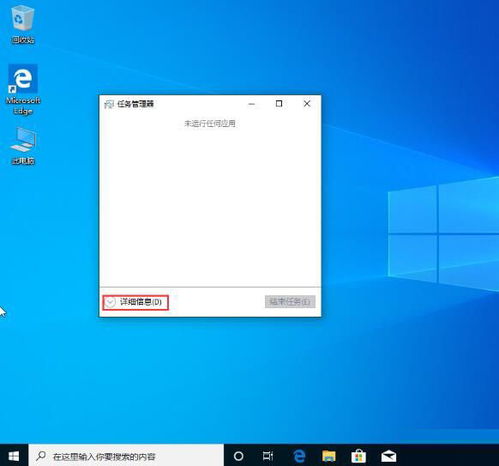
1. 在任务栏空白处点击右键,选择“任务管理器”(或直接按 Ctrl + Shift + Esc 快捷键)。
2. 如果打开的是简略视图,请点击“详细信息”。
3. 切换到 “启动” 选项卡。这里会清晰列出所有启动项,并贴心地提供了“启动影响”评估(高、中、低),方便你判断优先级。
4. 在不需要的项目上点击右键,选择“禁用”即可。
方法二:通过设置应用程序
1. 打开“开始菜单” > “设置”(齿轮图标)> “应用” > “启动”。
2. 右侧会显示所有可管理启动项的应用列表,直接通过开关按钮即可控制其是否开机启动。
方法三:深入管理——利用计划任务或注册表
某些软件(尤其是一些系统工具或老旧软件)会将自己隐藏在计划任务或注册表的启动项中。
- 计划任务:在“运行”(
Win+R)中输入taskschd.msc打开“任务计划程序库”,在左侧目录中查看是否有设置触发器为“启动时”的任务。 - 注册表(操作需谨慎):在“运行”中输入
regedit,导航至HKEY<em>CURRENT</em>USER\Software\Microsoft\Windows\CurrentVersion\Run和HKEY<em>LOCAL</em>MACHINE\SOFTWARE\Microsoft\Windows\CurrentVersion\Run,右侧窗格中的键值即为对应的启动项。删除前务必备份注册表或确认该条目可安全删除。
四、最佳实践与建议
- 按需保留:安全软件、驱动程序组件、必要的云服务(如OneDrive, Dropbox)建议保留自启。对于不常用的工具软件、聊天软件、播放器等,完全可以禁用其自启,待需要时手动打开。
- 定期检查:每次安装新软件后,建议检查一下启动项列表,防止“被静默添加”。
- 善用“启动影响”:Win10任务管理器中的这个指标是很好的参考,优先处理标记为“高影响”的非必要项目。
- 开发者角度:作为软件开发人员,应在安装过程中明确询问用户是否开启开机自启,并将选择权交给用户,避免强制或静默设置,这是良好的软件设计伦理。应在软件设置中提供清晰的自启选项开关。
五、
有效管理开机自动启动软件是保持电脑流畅运行的一项基本且重要的维护工作。无论是使用Win7经典的msconfig工具,还是利用Win10集成的便捷任务管理器,过程都并不复杂。养成定期清理和优化启动项的习惯,能显著提升开机速度,释放系统资源,让你的电脑时刻保持最佳状态。对于普通用户,使用系统自带工具完全足够;而对于高级用户和开发者,了解注册表和计划任务等更深层的机制,则能实现更精细的控制。
如若转载,请注明出处:http://www.falv12368.com/product/6.html
更新时间:2026-10-20 05:43:02