Windows 7系统下关闭开机密码的详细指南
在Windows 7系统中,开机密码提供了基本的安全保护,但在某些个人或特定环境下,用户可能希望关闭它以简化开机流程。以下将通过几种常见且安全的方法,详细介绍如何关闭Windows 7的开机密码。请注意,关闭密码会降低计算机的安全性,建议仅在可信的私人环境中操作。
方法一:通过用户账户设置取消密码
这是最直接的方法,适用于当前用户知道密码的情况。
- 点击屏幕左下角的“开始”按钮,打开“控制面板”。
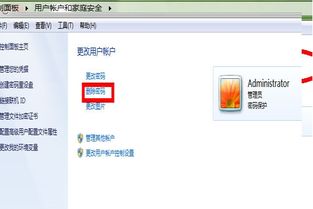
- 在控制面板中,选择“用户账户和家庭安全”下的“添加或删除用户账户”。
- 选择需要取消密码的账户(通常是当前登录账户)。
- 点击“删除密码”,系统会要求输入当前密码以确认身份。输入正确密码后,点击“删除密码”按钮即可。完成操作后,重启计算机将不再需要输入密码。
方法二:使用“运行”命令调整登录选项
通过系统配置工具可以跳过登录界面,实现自动登录。
- 按下键盘上的“Win + R”组合键,打开“运行”对话框。
- 输入“control userpasswords2”并按回车键,会弹出“用户账户”窗口。
- 在窗口中,取消勾选“要使用本机,用户必须输入用户名和密码”选项。
- 点击“应用”按钮,系统会提示输入当前用户名和密码(输入两次以确认)。完成后,下次开机将自动登录到该账户,无需输入密码。
方法三:修改注册表(高级用户适用)
此方法涉及系统核心设置,操作前建议备份注册表或创建系统还原点,以防意外错误。
- 同样按下“Win + R”打开运行对话框,输入“regedit”并按回车,打开注册表编辑器。
- 导航到路径:HKEYLOCALMACHINE\SOFTWARE\Microsoft\Windows NT\CurrentVersion\Winlogon。
- 在右侧窗格中,找到“AutoAdminLogon”键值,双击并将其数值数据改为“1”。如果不存在此键值,可右键新建一个“字符串值”,命名为“AutoAdminLogon”,并设置数值为1。
- 确保“DefaultUserName”键值的数值数据为你的用户名;如果不存在,同样新建并设置。
- 新建一个字符串值,命名为“DefaultPassword”,将数值数据设为你当前的密码。完成后关闭注册表编辑器,重启电脑即可生效。
注意事项与安全建议
- 关闭开机密码后,任何能物理接触到电脑的人都可以直接访问你的系统和文件,因此请确保电脑处于安全环境。
- 如果电脑中存有敏感数据,建议保留密码或使用其他安全措施,如BitLocker加密。
- 在完成操作后,可重启电脑测试是否生效。如果遇到问题,可以重新启用密码或使用系统还原功能恢复。
- 对于软件开发环境,关闭密码可能便于自动化测试或快速启动,但需注意保护代码和项目数据的安全。
通过以上方法,你可以根据需求灵活管理Windows 7的开机密码设置。如果有其他系统或软件相关问题,建议查阅官方文档或寻求专业支持。
如若转载,请注明出处:http://www.falv12368.com/product/25.html
更新时间:2026-10-10 00:39:10