RA 09 模组二次开发环境搭建与固件烧录指南
RA 09 是一款基于RDA5981X系列芯片的Wi-Fi模组,支持二次开发以满足特定应用需求。本指南将详细说明在电脑(Windows系统)上搭建软件开发环境并完成固件烧录的完整流程。
一、 准备工作与硬件连接
1. 硬件需求:RA 09模组、USB转TTL串口工具(如CP2102、CH340)、杜邦线若干。
2. 软件准备:
* 开发工具链(如 RDA Tools 或官方指定的交叉编译器)。
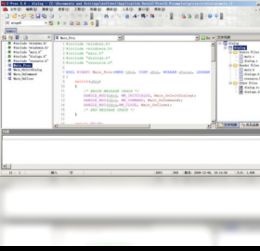
- 代码编辑/集成开发环境(如
Visual Studio Code或Eclipse)。
- 串口调试工具(如
SecureCRT、Putty或MobaXterm)。
- 固件烧录工具(通常是
ISP Tool或Flash Tool)。
- 模组对应的SDK(软件开发工具包)及示例代码。
- 硬件连接:使用USB转TTL工具连接RA 09模组的UART0(烧录/调试串口)。
- TTL的 TX 接模组的 RX
- TTL的 RX 接模组的 TX
- TTL的 GND 接模组的 GND
- 将模组的 EN(或
BOOT)引脚在特定时序下置为高/低电平以进入烧录模式(具体请参考模组手册)。
二、 软件开发环境搭建
1. 安装工具链:解压或安装官方提供的工具链(如 arm-none-eabi-gcc)。将其 bin 目录路径添加到系统的环境变量 PATH 中,以便在命令行中全局调用。
2. 获取SDK:从官方渠道获取RA 09模组的SDK包。解压到本地目录,例如 D:\RA09_SDK。
3. 配置开发环境:
* 使用代码编辑器(如VS Code)打开SDK根目录。
- 根据SDK中的
README.md或Getting Started文档,安装必要的插件(如C/C++扩展)。
- 检查或修改SDK中的编译配置文件(如
Makefile或CMakeLists.txt),确保工具链路径、芯片型号、编译选项等配置正确。
- 编译示例工程:在SDK的示例项目目录(如
examples\hello_world)下,打开命令行终端,执行编译命令(通常是make或make all)。如果环境配置正确,将生成目标固件文件(如firmware.bin或.axf文件)。
三、 固件烧录步骤
1. 进入烧录模式:
* 确保硬件连接正确,但 暂时不要 给模组供电。
- 根据手册要求,短接或通过外部电路将模组的
BOOT/EN引脚设置为进入烧录模式的状态(通常是拉高或拉低)。
- 保持此状态,然后通过USB转TTL工具或外部电源给模组上电。
- 此时模组应进入固件下载(ISP)模式。
- 使用烧录工具:
- 打开固件烧录软件(如
ISP Tool)。
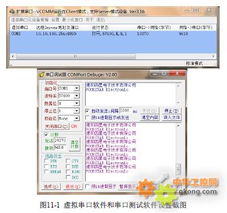
- 选择正确的串口号(在设备管理器中查看USB转TTL工具对应的COM口)。
- 设置正确的波特率、数据位、停止位等参数(通常为115200、8N1)。
- 在工具中加载编译好的固件文件(
.bin文件)。
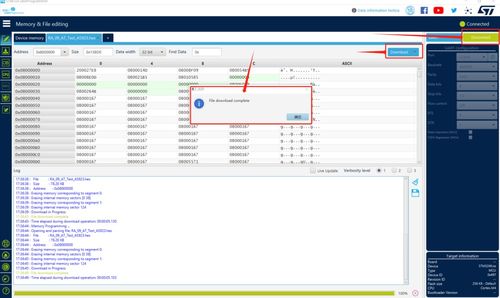
- 点击“下载”(Download)或“烧录”(Program)按钮。
- 观察日志窗口,出现“下载成功”或类似提示即表示烧录完成。
- 重启并验证:
- 关闭烧录工具,断开模组电源。
- 将
BOOT/EN引脚恢复到正常启动状态(通常为悬空或拉低)。
- 重新上电,模组将运行新烧录的固件。
- 打开串口调试工具,连接模组的日志输出串口(可能是同一个UART0,但波特率需与固件设置一致),观察启动日志,验证固件是否正常运行。
四、 常见问题与注意事项
驱动问题:确保USB转TTL工具的驱动已正确安装,设备管理器中无感叹号。
端口占用:烧录和调试时,确保串口未被其他软件(如串口调试助手)占用。
供电稳定:烧录过程中需保证模组供电稳定,建议使用稳定的3.3V电源。
模式切换时序:进入烧录模式的引脚电平切换和上电时序非常关键,务必严格按照手册操作。
SDK版本匹配:确保使用的SDK、工具链与模组硬件版本相匹配。
备份原厂固件:在进行二次开发前,建议先通过工具读取并备份原厂固件,以备不时之需。
通过以上步骤,您应能成功搭建RA 09模组的二次开发环境,并完成自定义固件的编译与烧录。开发过程中,请务必详细查阅官方提供的《硬件设计指南》、《SDK API手册》及《AT指令集》等文档。
如若转载,请注明出处:http://www.falv12368.com/product/3.html
更新时间:2026-10-20 04:11:11